SquardUp bietet verschiedene Lösungen, mit denen sich Dashboards im Netzwerk bereitstellen lassen, um Informationen zur Infrastruktur zentral anzuzeigen. Die Entwickler stellen auch eine kostenlose Version zur Verfügung.
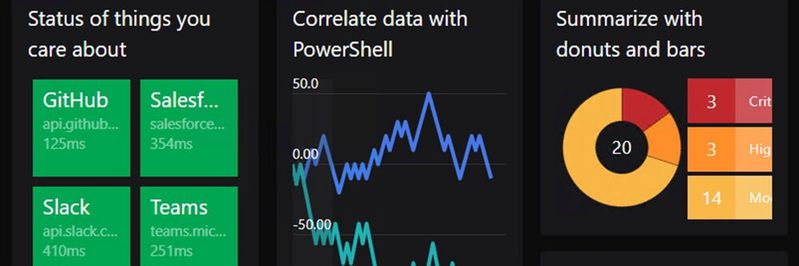
Der Community Dashboard Server von SquaredUp steht für die Erstellung von Dashboards mit Daten aus unterschiedlichsten Quellen auch kostenlos zur Verfügung.
(Bild: Joos / SquaredUp)
SquaredUp bietet für Administratoren die Möglichkeit, Informationen aus verschiedenen Quellen auszulesen und zur Überwachung zentral in Dashboards anzuzeigen. Neben lokalen Servern und Informationen aus der PowerShell, kann SquaredUp auch Informationen aus Azure auslesen. Auch Datenbanken und verschiedene Anwendungssysteme lassen sich anbinden. Grundsätzlich ist SquardUp dazu in der Lage, zahlreiche Informationen aus der IT zu sammeln, aufzubereiten und mit modernen Dashboards anzuzeigen.
Die meisten IT-Tools und Serverlösungen bieten irgendeine Art von Übersicht und grafischer Aufbereitung an. Es gibt aber nur wenige Tools, die alle Informationen zentral sammeln und zur Verfügung stellen können. Doch erst durch das Zusammenführen von Daten erhalten Verantwortliche im Unternehmen einen zentralen Überblick über alle angebundenen Produkte. Wird diese Datensammlung optimal grafisch aufbereitet und auf einem zentralen System bereitgestellt, dann lassen sich umfassende Erkenntnisse sogar mit einem Blick gewinnen.
Community Dashboard Server steht kostenlos zur Verfügung
Der Community Dashboard Server steht genau hierfür nach einer Registrierung beim Anbieter auch kostenlos zur Verfügung. Über die Registrierung erhalten Admins auch den Produktschlüssel für die Aktivierung von SquaredUp Community Dashboard Server.
Die Installation kann auf lokalen Servern durchgeführt werden. In den meisten Fällen ist nach der Installation ein Neustart des Servers notwendig. Nach der Installation kann über das Startmenü die Bereitstellung des Servers erfolgen. Im Rahmen der Bereitstellung erfolgt auch gleich die Konfiguration des Webservers auf Basis des IIS in Windows für den Aufbau der Dashboards. Bereits bei der Installation des Servers ist es sinnvoll eine SSL-Verschlüsselung zu nutzen.
Dazu kann ein bestehendes Zertifikat auf dem Server zum Einsatz kommen. Oder, bei der Installation wird ein selbst signiertes Zertifikat erstellt. Es ist für Testzwecke aber auch unproblematisch, ohne SSL zu arbeiten. Mit „Deploy“ erfolgt die Bereitstellung und nach kurzer Zeit lässt sich die Weboberfläche von SquaredUp öffnen. Die URL für den Zugriff lautet: http://localhost/SquaredUpv5. Für den Zugriff ist ein lokales Adminkonto auf dem Server notwendig.
Datenquellen an Dashboard Server anbinden
Nach dem Starten der Oberfläche besteht der nächste Schritt darin die Datenquellen anzubinden, die für den Zugriff notwendig sind, um Informationen anzuzeigen. Dazu steht in der Weboberfläche der Menüpunkt „Next Steps“ zur Verfügung. Mit „Configure data sources“ lässt sich aus verschiedenen Datenquellen auswählen, woher der Dashboard Server seine Informationen erhalten soll. Hier stehen neben generischen APIs auch Azure AD, SQL und Web APIs zur Verfügung.
Über die Menüpunkte im oberen Bereich stehen zahlreiche Pakete zur Verfügung, zum Beispiel bei „Community Packs“. Hier ist es möglich, aus zahlreichen Quellen Informationen auszulesen. Dazu gehören zum Beispiel VMware-Umgebungen, Kubernetes-Cluster, Azure-VMs oder auch Salesforce, Azure DevOps sowie Microsoft Teams und viele andere Quellen. Viele Dashboards ermöglich auch das Anpassen des Zeithorizontes. Im oberen Bereich des Fensters ist es daher möglich, den Timeframe anzupassen. Auf Basis des ausgewählten Zeitrahmens ändern sich auch die Daten in den einzelnen Kacheln aller kompatiblen Quellen.
Dashboards anpassen und nach Excel exportieren
Auf der Verwaltungswebseite von SquaredUp ist es mit dem Zahnrad-Icon oben rechts möglich, Anpassungen an den Dashboards vorzunehmen. Hier können zum Beispiel zusätzliche Elemente hinzugefügt werden. Dabei ist es auch möglich, in einem Dashboard Informationen aus verschiedenen Quellen einzubinden. Das erhöht die Übersicht deutlich, wenn zahlreiche Datenquellen am System angebunden sind. Über die Schaltfläche „publish“ stellt SquaredUp die neue Kachel zur Verfügung.
Mit der Schaltfläche „Export dashboard to Excel“ erstellt SquaredUp eine Excel-Datei, in der alle wichtigen Informationen des Dashboards zu sehen sind. Dadurch ist es auch möglich, alle wichtigen Informationen auf einmal zu exportieren. Neben diesen Möglichkeiten können Administratoren der Umgebung über das Menu und das Pluszeichen im oberen Bereich jederzeit weitere Dashboards und Kacheln hinzufügen. Auch das Hinzufügen von neuen Ordnern, um Dashboards und Kacheln in der Weboberfläche zu steuern, ist damit möglich.
Stand: 08.12.2025
Es ist für uns eine Selbstverständlichkeit, dass wir verantwortungsvoll mit Ihren personenbezogenen Daten umgehen. Sofern wir personenbezogene Daten von Ihnen erheben, verarbeiten wir diese unter Beachtung der geltenden Datenschutzvorschriften. Detaillierte Informationen finden Sie in unserer Datenschutzerklärung.
Einwilligung in die Verwendung von Daten zu Werbezwecken
Ich bin damit einverstanden, dass die Vogel IT-Medien GmbH, Max-Josef-Metzger-Straße 21, 86157 Augsburg, einschließlich aller mit ihr im Sinne der §§ 15 ff. AktG verbundenen Unternehmen (im weiteren: Vogel Communications Group) meine E-Mail-Adresse für die Zusendung von Newslettern und Werbung nutzt. Auflistungen der jeweils zugehörigen Unternehmen können hier abgerufen werden.
Der Newsletterinhalt erstreckt sich dabei auf Produkte und Dienstleistungen aller zuvor genannten Unternehmen, darunter beispielsweise Fachzeitschriften und Fachbücher, Veranstaltungen und Messen sowie veranstaltungsbezogene Produkte und Dienstleistungen, Print- und Digital-Mediaangebote und Services wie weitere (redaktionelle) Newsletter, Gewinnspiele, Lead-Kampagnen, Marktforschung im Online- und Offline-Bereich, fachspezifische Webportale und E-Learning-Angebote. Wenn auch meine persönliche Telefonnummer erhoben wurde, darf diese für die Unterbreitung von Angeboten der vorgenannten Produkte und Dienstleistungen der vorgenannten Unternehmen und Marktforschung genutzt werden.
Meine Einwilligung umfasst zudem die Verarbeitung meiner E-Mail-Adresse und Telefonnummer für den Datenabgleich zu Marketingzwecken mit ausgewählten Werbepartnern wie z.B. LinkedIN, Google und Meta. Hierfür darf die Vogel Communications Group die genannten Daten gehasht an Werbepartner übermitteln, die diese Daten dann nutzen, um feststellen zu können, ob ich ebenfalls Mitglied auf den besagten Werbepartnerportalen bin. Die Vogel Communications Group nutzt diese Funktion zu Zwecken des Retargeting (Upselling, Crossselling und Kundenbindung), der Generierung von sog. Lookalike Audiences zur Neukundengewinnung und als Ausschlussgrundlage für laufende Werbekampagnen. Weitere Informationen kann ich dem Abschnitt „Datenabgleich zu Marketingzwecken“ in der Datenschutzerklärung entnehmen.
Falls ich im Internet auf Portalen der Vogel Communications Group einschließlich deren mit ihr im Sinne der §§ 15 ff. AktG verbundenen Unternehmen geschützte Inhalte abrufe, muss ich mich mit weiteren Daten für den Zugang zu diesen Inhalten registrieren. Im Gegenzug für diesen gebührenlosen Zugang zu redaktionellen Inhalten dürfen meine Daten im Sinne dieser Einwilligung für die hier genannten Zwecke verwendet werden. Dies gilt nicht für den Datenabgleich zu Marketingzwecken.
Recht auf Widerruf
Mir ist bewusst, dass ich diese Einwilligung jederzeit für die Zukunft widerrufen kann. Durch meinen Widerruf wird die Rechtmäßigkeit der aufgrund meiner Einwilligung bis zum Widerruf erfolgten Verarbeitung nicht berührt. Um meinen Widerruf zu erklären, kann ich als eine Möglichkeit das unter https://contact.vogel.de abrufbare Kontaktformular nutzen. Sofern ich einzelne von mir abonnierte Newsletter nicht mehr erhalten möchte, kann ich darüber hinaus auch den am Ende eines Newsletters eingebundenen Abmeldelink anklicken. Weitere Informationen zu meinem Widerrufsrecht und dessen Ausübung sowie zu den Folgen meines Widerrufs finde ich in der Datenschutzerklärung.
Darüber hinaus können komplette Dashboards inklusive Inhalt auch im Netzwerk geteilt werden. SquaredUp erstellt nach Auswahl der Teilen-Schaltfläche einen Link, mit dem auch externe Anwender auf die Daten zugreifen können. Mit der Option „Open Access“ müssen sich Benutzer zudem nicht authentifizieren, um auf die Dashboards zugreifen zu können.




:quality(80)/p7i.vogel.de/wcms/54/2f/542fa9acb82d3c328f073cc141aa056e/0130090354v1.jpeg "KI ist ein Gamechanger in der Software-Branche. Mit welchen Konsequenzen? (Bild: Midjourney / KI-generiert)")
:quality(80)/p7i.vogel.de/wcms/60/a1/60a166b3b7868d9b0d362ec359b8abb3/0130072512v2.jpeg "In Deutschland fehlen immer noch über 100.000 Fachkräfte in der IT, doch setzen nur wenige Unternehmen auf Maßnahmen, um mehr Frauen für IT-Jobs zu begeistern. (Bild: Midjourney / KI-generiert)")
:quality(80)/p7i.vogel.de/wcms/18/39/18395f3882e23a90a5df6aad288b8133/0129680689v2.jpeg "Die Aussicht auf kurzfristig wieder sinkende Speicherpreise ist nur eine Fata Morgana. Da sind sich alle unsere Ansprechpartner im IT-Channel einig. (Bild: Midjourney / KI-generiert)")
:quality(80)/p7i.vogel.de/wcms/af/7e/af7e2841e3378f8b6a9a98510b9aad14/0129262578v6.jpeg "Wenn auf der Karriereleiter die unteren Sprossen fehlen, wird der Berufseinstieg schwierig. (Bild: Midjourney / KI-generiert)")
:quality(80)/p7i.vogel.de/wcms/60/b7/60b79552cb19841096b071f659bb2dc8/0130454390v1.jpeg "Der erfahrene Channel-Manager Thomas Muschalla ist neuer Senior Business Development Manager bei Enreach. (Bild: Enreach)")
:quality(80)/p7i.vogel.de/wcms/b4/21/b42174434c18eb932ad1dd5ddbffcbb9/0130448440v1.jpeg "Michael Weinzierl (l.) leitet ab 1. April die Geschäfte in Österreich für Arrow. Mathias von Bescherer übernimmt neben seiner Tätigkeit als Deutschland-Chef von Arrow auch die Leitung der DACH-Region. (Bild: Arrow ECS)")
:quality(80)/p7i.vogel.de/wcms/73/9c/739c712fb9ec2c3ed5a79a33bdf7204e/0130417261v2.jpeg "Jack Azagury übernimmt ab April 2026 die Rolle des CEO bei Insight Enterprises. (Bild: Insight)")
:quality(80)/p7i.vogel.de/wcms/54/fb/54fb1098cc5b211c442ba6c78c8ef804/0130416205v2.jpeg "COO Jacques Diaz (l.) und CEO Burim Mirakaj von Axians freuen sich auf die Zusammenarbeit. (Bild: Axians)")
:quality(80)/p7i.vogel.de/wcms/cc/31/cc3101e7eb43dc90cc04ea4dbb458221/0127452688v1.jpeg "Das Bundesamt für Sicherheit in der Informationstechnik (BSI) und Schwarz Digits arbeiten im Rahmen einer strategischen Partnerschaft an einer Cloud-Infrastruktur für den Einsatz bis zur Geheimhaltungsstufe „Geheim“. (Bild: Midjourney / KI-generiert)")
:quality(80)/p7i.vogel.de/wcms/74/e0/74e0de5c4501e5d630475390543bddc0/0130450437v2.jpeg "(Bild: Vogel IT-Medien)")
:quality(80)/p7i.vogel.de/wcms/56/19/5619b83278a3745652bdadc3b2502c9a/0130417081v2.jpeg "Das eigentlich auf übliche Kampfdrohnen spezialisiete Start-up Helsing rüstet sich mit den Plänen für ein neues Werk nahe München für kommende Aufträge der Militärs. Vielleicht huschen in Zukunft auch die neuen KI-Kampfflugzeuge des Typs CA-1 UAV (Bild) dort aus den Hallentoren. (Bild: Helsing)")
:quality(80)/p7i.vogel.de/wcms/27/df/27dfbaa1772bb133717423ca55778ede/0130309935v2.jpeg "Kein Aprilscherz: Vor 50 Jahren, am 1. April 1976 gründeten Steve Jobs und Steve Wozniak gemeinsam mit Ron Wayne das Unternehmen Apple. (Bild: Dall-E / KI-generiert)")
:quality(80)/p7i.vogel.de/wcms/42/46/4246e612284454e0268c048a7d7bddf9/0130392854v2.jpeg "Deepfakes können heute mit hoher Wahrscheinlichkeit identifiziert werden. Vor Gericht kann es dennoch Probleme geben. (Bild: Dall-E / KI-generiert)")
:quality(80)/p7i.vogel.de/wcms/87/b9/87b9cf8987f63122d9e53711c60cd77c/0130401842v2.jpeg "KI-Agenten haben genug und gründen nun Betriebsräte. Die Agents stellen zahlreiche Forderungen, darunter Homeoffice-Möglichkeiten und Premiumzulagen. (Bild: Dall-E / KI-generiert)")
:quality(80)/p7i.vogel.de/wcms/7b/5f/7b5f01a0794b588b0dbf75aecf81d614/0130252727v1.jpeg "Mit neuen Frameworks, Modellen und Referenzarchitekturen bringt Nvidia autonome KI-Agenten in die Unternehmen. Die Bots sollen nicht mehr nur antworten, sondern handeln. (Bild: Nvidia)")
:quality(80)/p7i.vogel.de/wcms/08/3c/083c3ab54aa977cf5182e0a71b77360b/0130316615v2.jpeg "Der Elastic Agent Builder soll Entwickler in Unternehmen bei der Erstellung sicherer, zuverlässiger und kontextbasierter KI-Agenten unterstützen. (Bild: © Arnab Dey - stock.adobe.com / KI-generiert)")
:quality(80)/p7i.vogel.de/wcms/4a/40/4a40da3d6d50c3719c2cf6b7aa3b90f2/0130374940v2.jpeg "Backup war gestern. Recovery ist heute! (Bild: Canva / KI-generiert)")
:quality(80)/p7i.vogel.de/wcms/a2/32/a2320c225f24df29d4491cfad6fe0179/0130369305v1.jpeg "Moderne Storage- und Security-Lösungen verschmelzen zunehmend mit KI – und schaffen neue Anforderungen an Datenschutz, Resilienz und Partnerkompetenz. (Bild: ChatGPT / KI-generiert)")
:quality(80)/p7i.vogel.de/wcms/2e/1f/2e1f878be866e99c96281e76db831697/0130155897v2.jpeg "NIS2, AI Act und Cyberangriffe? Für viele mittelständische Unternehmen entsteht daraus eine schwierige Situation: Es muss gehandelt werden, aber oft fehlt der übergreifende Blick auf die Folgen einzelner IT‑Entscheidungen. (Bild: Canva / KI-generiert)")
:quality(80)/p7i.vogel.de/wcms/9d/bc/9dbcd6d627521a0e37487c6c473f76ae/0130072842v1.jpeg "Sangfor Virtualization Stack (Bild: Sangfor)")
:quality(80)/p7i.vogel.de/wcms/4a/23/4a230470ca5845e12d86aff78ad15bde/0130079068v3.jpeg "noris network Kundenkongress 2026 (Bild: Fortinet)")
:quality(80)/p7i.vogel.de/wcms/bd/d0/bdd06946a0828bfeed40fb5c40467761/0129431489v2.jpeg "(Bild: ebm-papst )")
:quality(80)/p7i.vogel.de/wcms/0e/b1/0eb141c5d1b080d4e820e7400a881e98/0129921108v1.jpeg "(Bild: Arrow)")
:quality(80)/p7i.vogel.de/wcms/68/f5/68f5a2c53d48c98941781dc82240ead0/0130378794v1.jpeg "Die Teilnehmer des 22. IT-Executive Summits, der im Telegraphenamt in Berlin stattfand. (Bild: Vogel IT-Medien)")
:quality(80)/p7i.vogel.de/wcms/2a/cb/2acb88a496ed471e2fc8a7aeab010d63/0129940952v1.jpeg "Diskussionsrunde zu Digitaler Souveränität: Dr. Alexander Schellong, Dr Constanze Kurz, Dr. Fabian Mehring, Claudia Plattner, Marc-Julain Siewert und Moderatorin Carmen Hentschel (Bild: Marie Pietruschka/Ftapi)")
:quality(80)/p7i.vogel.de/wcms/4c/37/4c37426226cd459c6764e7640c40f225/0129726556v1.jpeg "Die Hannover Messe findet dieses Jahr vom 20. bis 24. April statt, erstmals ist das Thema „Rüstung“ dort vertreten. (Bild: Hannover Messe)")
:fill(fff,0)/p7i.vogel.de/companies/60/c3/60c36cdf3aea0/sysob-logo-weiss-auf-o.png "sysob-logo-weiss-auf-o (sysob)")
:fill(fff,0)/images.vogel.de/vogelonline/companyimg/133500/133538/65.jpg "Logo_WatchGuard_Color_Vector_HighRes.jpg ()")
:quality(80)/p7i.vogel.de/wcms/fa/ed/faed9cde76ddde351b191a5fd13af660/0107436914.jpeg "Bereitstellen eines neuen Dashboard-Servers für das Visualisieren von Netzwerkinformationen.(Bild: Joos / SquaredUp)")
:quality(80)/p7i.vogel.de/wcms/70/43/7043f03aa06438be56f8ae26771a3c6e/0107436913.jpeg "Konfigurieren des Webservers und der verwendeten URL für die Bereitstellung von SquaredUP.(Bild: Joos / SquaredUp)")
:quality(80)/p7i.vogel.de/wcms/55/d4/55d4cbee23545399daff6ca972665c7c/0107436922.jpeg "Auswählen des Zertifikats für den Zugriff auf die Webseite des Dashboard-Servers.(Bild: Joos / SquaredUp)")
:quality(80)/p7i.vogel.de/wcms/df/62/df62fb4d6c7bb6cc8de9f69d536253ba/0107436921.jpeg "Die Bereitstellung von SquaredUp Dashboard Server ist abgeschlossen.(Bild: Joos / SquaredUp)")
:quality(80)/p7i.vogel.de/wcms/36/7a/367ac911b12d4e8d7f03fa81211984db/0123405611v1.jpeg "Azure-VM-Snapshots sind nützliche Werkzeuge für die Cloud-Infrastruktur. Sie dienen nicht nur als Backups, sondern ermöglichen auch die Erstellung neuer VMs. Microsoft bietet mit dieser Technologie Funktionen für Datensicherung und VM-Management in Azure. (Bild: Midjourney / KI-generiert)")
:quality(80)/p7i.vogel.de/wcms/93/d5/93d5d77d4408f085ad452b8a036a570b/0123840049v1.jpeg "StackStorm ermöglicht eine ereignisgesteuerte Automatisierung und bietet daher eine gute Plattform Für die Orchestrierung bspw. von Active Directory. (Bild: Joos - StackStorm)")