



:quality(80)/p7i.vogel.de/wcms/54/2f/542fa9acb82d3c328f073cc141aa056e/0130090354v1.jpeg "KI ist ein Gamechanger in der Software-Branche. Mit welchen Konsequenzen? (Bild: Midjourney / KI-generiert)")
:quality(80)/p7i.vogel.de/wcms/60/a1/60a166b3b7868d9b0d362ec359b8abb3/0130072512v2.jpeg "In Deutschland fehlen immer noch über 100.000 Fachkräfte in der IT, doch setzen nur wenige Unternehmen auf Maßnahmen, um mehr Frauen für IT-Jobs zu begeistern. (Bild: Midjourney / KI-generiert)")
:quality(80)/p7i.vogel.de/wcms/18/39/18395f3882e23a90a5df6aad288b8133/0129680689v2.jpeg "Die Aussicht auf kurzfristig wieder sinkende Speicherpreise ist nur eine Fata Morgana. Da sind sich alle unsere Ansprechpartner im IT-Channel einig. (Bild: Midjourney / KI-generiert)")
:quality(80)/p7i.vogel.de/wcms/af/7e/af7e2841e3378f8b6a9a98510b9aad14/0129262578v6.jpeg "Wenn auf der Karriereleiter die unteren Sprossen fehlen, wird der Berufseinstieg schwierig. (Bild: Midjourney / KI-generiert)")
:quality(80)/p7i.vogel.de/wcms/1f/d1/1fd1ec656ce48d6891eafbb102ce4a2a/0130309941v2.jpeg "Niels Ackermann ist ab dem 1. Juni 2026 Chief Financial Officer bei Datagroup. (Bild: Datagroup SE, bearbeitet mit Canva)")
:quality(80)/p7i.vogel.de/wcms/f4/79/f479235ddfb31358a14520ee41a25483/0130233598v4.jpeg "Netgo hat die Position des Chief Commercial Officer (CCO) mit Felix Kusch neu besetzt. (Bild: netgo)")
:quality(80)/p7i.vogel.de/wcms/c6/f5/c6f55f81efd1916ac1c9a6a629febda3/0130168175v2.jpeg "Logitech hat Yalcin Yilmaz zum neuen Chief Commercial Officer ernannt. (Bild: Logitech, bearbeitet mit Canva)")
:quality(80)/p7i.vogel.de/wcms/58/e0/58e0f4af9fc5277d9b5d9d4f7c49e276/0130166323v1.jpeg "Markus Windrath ist ab 1. Mai 2026 neuer Vice President International Sales bei Api. (Bild: api)")
:quality(80)/p7i.vogel.de/wcms/2e/58/2e58f4207e449bc250c323643ecbe834/0130391911v2.jpeg "Um die Arbeitsunfähigkeitsbescheinigung (AU) ranken sich viele Mythen. (Bild: Dall-E / KI-generiert)")
:quality(80)/p7i.vogel.de/wcms/42/2f/422ff3fa89693513c02505dfd4b66c35/0130145481v1.jpeg "Der Vorschlag, wesentliche Hochrisiko-Anwendungen aus der KI-Verordnung herauszunehmen, führt zu mehr Bürokratie für Start-Ups und Mittelstand und weniger Sicherheit. Mitgliedsstaaten und EU-Kommission sind gefordert den horizontalen Ansatz des AI Acts zu erhalten. (Bild: KI-generiert)")
:quality(80)/p7i.vogel.de/wcms/47/26/4726477d4bd35d32b73a5bd99c8cc406/0130369338v1.jpeg "Cancom-CEO Rüdiger Rath geht davon aus, dass der IT-Dienstleister 2026 verhalten wachsen wird. (Bild: Cancom)")
:quality(80)/p7i.vogel.de/wcms/a2/32/a2320c225f24df29d4491cfad6fe0179/0130369305v1.jpeg "Moderne Storage- und Security-Lösungen verschmelzen zunehmend mit KI – und schaffen neue Anforderungen an Datenschutz, Resilienz und Partnerkompetenz. (Bild: ChatGPT / KI-generiert)")
:quality(80)/p7i.vogel.de/wcms/08/3c/083c3ab54aa977cf5182e0a71b77360b/0130316615v2.jpeg "Der Elastic Agent Builder soll Entwickler in Unternehmen bei der Erstellung sicherer, zuverlässiger und kontextbasierter KI-Agenten unterstützen. (Bild: © Arnab Dey - stock.adobe.com / KI-generiert)")
:quality(80)/p7i.vogel.de/wcms/ec/e7/ece70ab622df0d5a151354a7850d2b75/0130375077v2.jpeg "KI-Agenten agieren künftig wie digitale Mitarbeitende mit eigenen Identitäten und klar definierten Zugriffsrechten. (Bild: Midjourney / KI-generiert)")
:quality(80)/p7i.vogel.de/wcms/2e/1f/2e1f878be866e99c96281e76db831697/0130155897v2.jpeg "NIS2, AI Act und Cyberangriffe? Für viele mittelständische Unternehmen entsteht daraus eine schwierige Situation: Es muss gehandelt werden, aber oft fehlt der übergreifende Blick auf die Folgen einzelner IT‑Entscheidungen. (Bild: Canva / KI-generiert)")
:quality(80)/p7i.vogel.de/wcms/c3/6e/c36eab2d3f6c7b4dc9221e41de093247/0129496070v1.jpeg "Dr. Eldar Sultanow, Buchautor und Keynote-Speaker (Bild: Eldar Sultanow)")
:quality(80)/p7i.vogel.de/wcms/be/25/be25a2be403fcbad964bd10812560a3b/0130222630v2.jpeg "Barracuda will Partner und Unternehmen besser auf die Anforderungen einer zunehmend komplexen Bedrohungslandschaft vorbereiten und verpasst daher dem Partnerprogramm und der Cybersecurity-Plattform ein Update. (Bild: Dall-E / KI-generiert)")
:quality(80)/p7i.vogel.de/wcms/9d/bc/9dbcd6d627521a0e37487c6c473f76ae/0130072842v1.jpeg "Sangfor Virtualization Stack (Bild: Sangfor)")
:quality(80)/p7i.vogel.de/wcms/4a/23/4a230470ca5845e12d86aff78ad15bde/0130079068v3.jpeg "noris network Kundenkongress 2026 (Bild: Fortinet)")
:quality(80)/p7i.vogel.de/wcms/bd/d0/bdd06946a0828bfeed40fb5c40467761/0129431489v2.jpeg "(Bild: ebm-papst )")
:quality(80)/p7i.vogel.de/wcms/0e/b1/0eb141c5d1b080d4e820e7400a881e98/0129921108v1.jpeg "(Bild: Arrow)")
:quality(80)/p7i.vogel.de/wcms/2a/cb/2acb88a496ed471e2fc8a7aeab010d63/0129940952v1.jpeg "Diskussionsrunde zu Digitaler Souveränität: Dr. Alexander Schellong, Dr Constanze Kurz, Dr. Fabian Mehring, Claudia Plattner, Marc-Julain Siewert und Moderatorin Carmen Hentschel (Bild: Marie Pietruschka/Ftapi)")
:quality(80)/p7i.vogel.de/wcms/4c/37/4c37426226cd459c6764e7640c40f225/0129726556v1.jpeg "Die Hannover Messe findet dieses Jahr vom 20. bis 24. April statt, erstmals ist das Thema „Rüstung“ dort vertreten. (Bild: Hannover Messe)")
:quality(80)/p7i.vogel.de/wcms/39/13/39139c4bd5f8770d4b6331f74880ae6a/0129590998v2.jpeg "Auch in diesem Jahr wird es auf dem Cloudfest volle Hallen geben. (Bild: by Rene Lamb Fotodesign)")
Virtuelle Desktops Effizient arbeiten mit Windows 10
Windows 10 bietet die Möglichkeit, ohne Zusatztools Anwendungen auf verschiedene virtuelle Desktops zu verteilen. Vor allem für Poweruser und Administratoren ist die Funktion sehr wertvoll. Denn sie erhöht die Übersicht und Administratoren können damit heikle Programme auf versteckten virtuellen Desktops betreiben.
Anbieter zum Thema
:fill(fff,0)/images.vogel.de/vogelonline/companyimg/133500/133538/65.jpg "Logo_WatchGuard_Color_Vector_HighRes.jpg ()")
:fill(fff,0)/images.vogel.de/vogelonline/companyimg/132900/132945/65.jpg "Logo_AfB_sgIT_400x400px.jpg ()")
:fill(fff,0)/p7i.vogel.de/companies/67/ce/67ceb969cfc87/s-c-logo.png "s-c-logo (Soft & Cloud GmbH)")
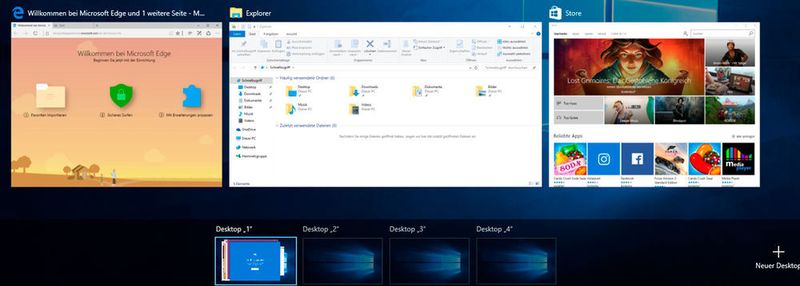
Der Vorteil von virtuellen Desktops besteht vor allem darin, dass sich diese auch über Tastenkombinationen steuern lassen. Das ist für Administratoren besonders hilfreich, da sie ohnehin häufig mit Tastenkombinationen arbeiten. In der Bildergalerie zu diesem Artikel sind die verschiedenen Funktionen übersichtlich zu sehen.
:quality(80)/p7i.vogel.de/vogelonline/bdb/1138200/1138218/original.jpg "(Joos / Microsoft)")
:quality(80)/p7i.vogel.de/vogelonline/bdb/1138200/1138224/original.jpg "(Joos / Microsoft)")
:quality(80)/p7i.vogel.de/vogelonline/bdb/1138200/1138223/original.jpg "(Joos / Microsoft)")
:quality(80)/p7i.vogel.de/vogelonline/bdb/1138200/1138217/original.jpg "(Joos / Microsoft)")
Virtuelle Desktops erstellen und steuern
Mit der Tastenkombination "Win+Tab" wird die Oberfläche zum Erstellen von virtuellen Desktops gestartet. Hier zeigt Windows auch alle geöffneten Anwendungen auf dem Desktop an. Die Tastenkombination muss nicht festgehalten werden, sondern es reicht ein Tastendruck aus. In dieser Oberfläche ist es möglich, schnell und einfach virtuelle Desktops zu erstellen (siehe Abbildung 1).
Mit der Maus lassen sich hier die verschiedenen virtuellen Desktops anzeigen, geöffnete Programme verwalten oder neue virtuelle Desktops erstellen. Die Kombination zeigt die Apps des aktuell geöffneten virtuellen Desktops an. Geöffnete Programme können über das Kontextmenü auf andere virtuelle Desktops verschoben werden. Hier stehen auch weitere Steuerungsmöglichkeiten zur Verfügung (siehe Abbildung 2).
Erweiterte Steuerungsmöglichkeiten für virtuelle Desktops
Mit der Tastenkombination "Alt+Tab" kann zwischen Apps auf einem virtuellen Desktop umgeschaltet werden. Microsoft hat die Übersicht in diesem Bereich deutlich verbessert. Mehr dazu ist ebenfalls in der Bildergalerie zu diesem Artikel zu sehen.
(ID:44442057)
:quality(80)/p7i.vogel.de/wcms/f8/0d/f80dc5127f3dc52b7769464ba0599f4e/0129746239v1.jpeg "Das Honor MagicPad 4 ist lediglich 4,8 mm schlank und soll das dünnste Tablet weltweit sein. (Bild: Honor)")
:quality(80)/p7i.vogel.de/wcms/09/25/09251086acfe6aa03d9c3cf21524ee5a/0128389429v2.jpeg "Wenn Windows mit der Zeit gefühlt immer langsamer wird, kann das viel Ursachen haben. Microsoft gibt Tipps zur Abhilfe. (Bild: Dall-E / KI-generiert)")